
Über das Register „Betrugsprävention“ → „Sperrliste“ können Sie nach gesperrten Karten-, Konto- oder Gerätedaten suchen und diese filtern. Dabei können Sie Filter für den Zeitraum und die Sperreigenschaften setzen. Darüber hinaus können Sie in der Anwendung auch bestimmte Karten-/Konto- oder Gerätedaten sperren, um sich vor Zahlungen mit betrügerischen Karten-, Konto- oder Gerätedaten zu schützen. In der Detailansicht des Listeneintrags haben Sie die Möglichkeit, eine Detailansicht aller gesperrten Karten-, Konto- oder Gerätedaten zu öffnen, um alle Informationen zu den Sperreigenschaften zu erhalten.
Listeneinträge löschen
Sie können Listeneinträge nicht löschen. Um Listeneinträge löschen zu lassen, wenden Sie sich bitte an den Computop Helpdesk.
Sie können gesperrte Karten-, Konto- oder Gerätedaten überschreiben, indem Sie den Status des Listeneintrags auf inaktiv setzen.Überblick über die Suchkriterien

- Auswahlfeld "Zeitraum"
- Auswahlfeld "Sperreigenschaften"
- Schaltfläche "Suchen und Filtern"
- Schaltfläche "Neuer Listeneintrag"
- Schaltfläche "CSV hochladen"
Wenn Sie in die Eingabefelder des Datums klicken, öffnet sich ein Kalender, in dem Sie ein Datum auswählen können. Wenn Sie in die Eingabefelder der Uhrzeit klicken, können Sie eine Uhrzeit für die Suche festlegen.Auswahlbereich "Zeitraum" auswählen
Auswahlfeld "Sperreigenschaften" aktivieren
Sperreigenschaften beschreiben die Art der angewendeten Sperre. Sie können drei verschiedene Sperreigenschaften eingeben (Abb. Überblick über die Suchkriterien/2): Art der gesperrten Daten, spezifische Details und Status.
Art der gesperrten Daten auswählen
Beschreibungen der Arten gesperrter Daten finden Sie unten in der Tabelle "Alle Arten gesperrter Daten".

Art gesperrter Daten | Beschreibung |
|---|---|
| Karte | Gesperrte Kreditkarten |
Kontodaten | Gesperrte Kontodatenlacklisted account data |
Geräte-ID | Gesperrte Geräte-ID eines Geräts |
Spezifische Details auswählen
Beschreibungen der spezifischen Details finden Sie unten in der Tabelle "Spezifische Details" table below.
Eingabefeld neben dem Kombinationsfeld "Kein spezifisches Detail".

Spezifisches Detail | Beschreibung |
|---|---|
| Kartennummer | Die Kartennummer ist die Nummer auf der Bankkarte, die eine eindeutige Zuordnung ermöglicht |
IBAN | Eine IBAN ist eine international standardisierte Bankkontonummer und dient der Identifizierung eines Bankkontos. Die IBAN setzt sich aus der Bankleitzahl, der bisherigen Kontonummer, dem Länderkürzel (DE für Deutschland) und dem zweistelligen Prüfcode zusammen. |
Kontonummer @ Bankleitzahl | Die Kontonummer ist eine länderspezifische Nummer und dient der Identifizierung eines Bankkontos. Die Bankleitzahl ist eine in Deutschland und Österreich verwendete Referenznummer, die eine eindeutige Identifizierung des Kreditinstituts ermöglicht. |
Geräte-ID | Die Geräte-ID ist die ID des Gerätes in der Anwendung, die eine eindeutige Zuordnung des Endgerätes ermöglicht |
Status auswählen
Beschreibungen der Status finden Sie in der folgenden Tabelle „Status“.

| Status | Description |
|---|---|
Sperrung aktiv | Die Sperrung ist aktiv |
Sperrung inaktiv | Die Sperrung ist inaktiv |
Detailansicht eines Listeneintrags öffnen
Sie können zu jedem Listeneintrag in den Suchergebnissen die Detailansicht öffnen. Dort werden Ihnen weitere Informationen zu den Sperr-Eigenschaften angezeigt. Außerdem können Sie den Eintrag in der Sperrlsite in der Detailansicht des Listeneintrags auf inaktiv schalten.
So öffnen Sie die Detailansicht des Listeneintrags:
1. Aktivieren Sie Werte in den Auswahlfeldern.
2. Klicken Sie auf die Schaltfläche „Suchen und Filtern“.
→ Die Anwendung überprüft die eingegebenen Werte. Falls die Werte ungültig sind, wird eine rot markierte Meldung mit dem Grund angezeigt. Wenn die Werte gültig sind, werden die Suchergebnisse angezeigt.

- Spalte "Gelisteter Wert"
- Name des gesperrten Listeneintrags
3. Klicken Sie in der Spalte „Gelisteter Wert“ auf den Wert des gewünschten Listeneintrags.
→ Die Detailansicht des Listeneintrags öffnet sich.

Gesperrte Karten-/Konto- oder Gerätedaten auf aktiv/inaktiv umschalten
Sie können Daten auf der Sperrliste jederzeit deaktivieren oder wieder aktivieren.
So überschreiben Sie Karten-, Konto- oder Gerätedaten auf der Sperrliste:
1. Öffnen Sie die Detailansicht eines Eintrags auf der Sperrliste.
→ Die Detailansicht eines Listeneintrags öffnet sich.

- Sperr-Eigenschaften
- Schaltfläche "Details ändern"
2. Klicken Sie auf die Schaltfläche "Details ändern".
→ Das Auswahlfeld für den Status erscheint.

- Kombinationsfeld "Sperre aktiv/inaktiv"
- Schaltfläche "Bestätigen"

3. Wählen Sie im Komnbinationsfeld "Sperre aktiv" oder "Sperre inaktiv" aus.
4. Klicken Sie auf die Schaltfläche "Bestätigen".
→ ie Anwendung schaltet den Listeneintrag auf aktiv oder inaktiv.
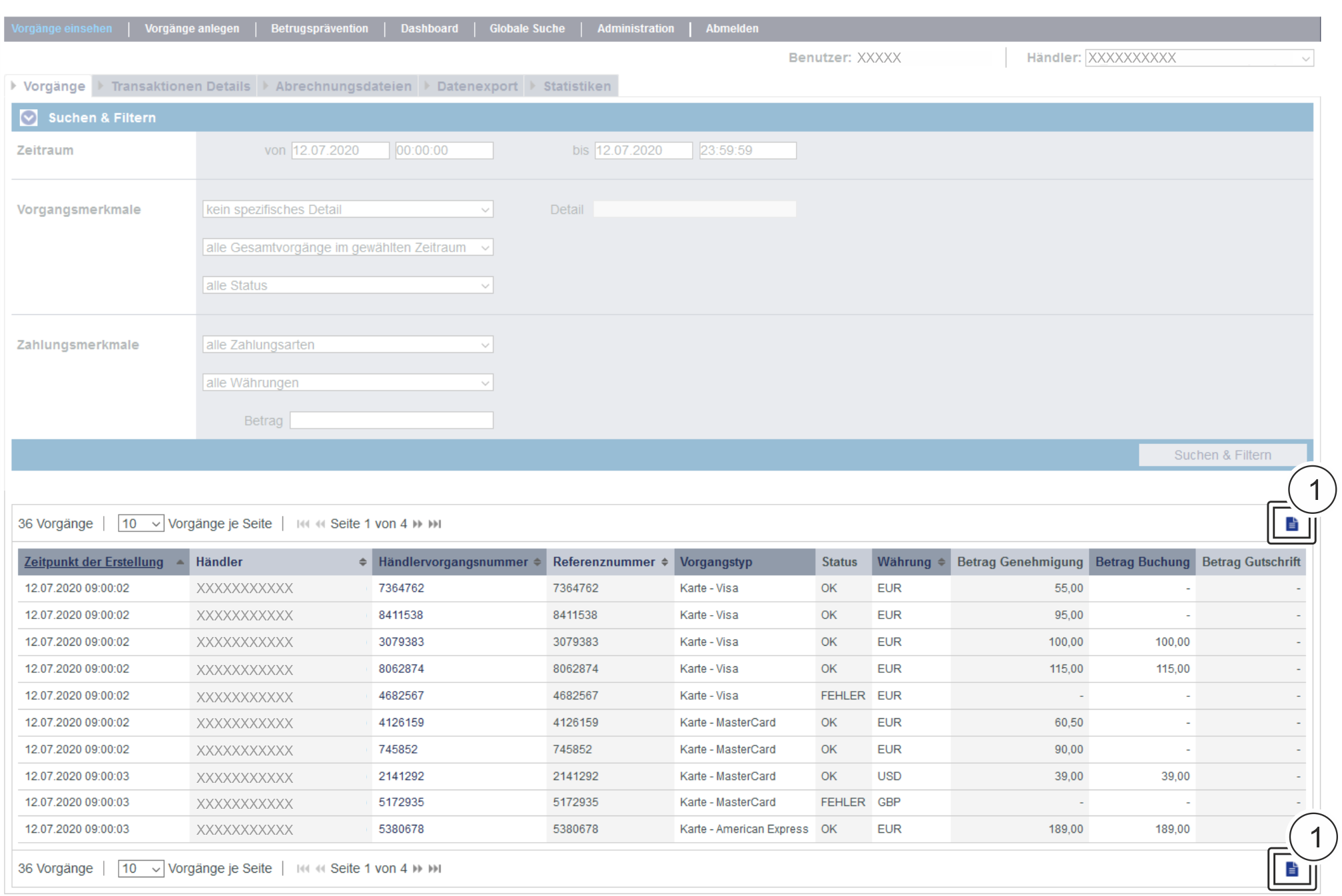
Sie können die Suchergebnisse als Excel-Datei für die weitere Verarbeitung exportieren. Um die Suchergebnisse zu exportieren, gehen Sie wie folgt vor: 1. Wählen Sie die Werte in den Auswahlbereichen aus. 2. Klicken Sie auf die Schaltfläche "Suchen & Filtern". → Die Anwendung prüft die eingegebenen Werte. Wenn die Werte ungültig sind, erscheint eine rot dargestellte Meldung mit der Fehlerursache. Wenn die Werte gültig sind, werden die Suchergebnisse angezeigt. 3. Klicken Sie auf die Schaltfläche "Exportieren → Die Suchergebnisse werden als Excel-Tabelle zum Download bereitgestellt.Suchergebnisse exportieren
 "".
"".
Schaltfläche zur Anwendung
Mit der untenstehenden Schaltfläche gelangen Sie zur entsprechenden Seite innerhalb der Anwendung. Sie müssen eingeloggt sein, um zur entsprechenden Seite innerhalb der Anwendung weitergeleitet zu werden.