
Als zusätzliche Sicherheitsmaßnahme können Sie in Ihrem Paygate Bezahlregeln konfigurieren lassen.
Bezahlregeln (Velocity checks)
Bezahlregeln können nur vom Computop Helpdesk angelegt und angezeigt werden. Bitte wenden Sie sich an den Computop Helpdesk, um Bezahlregeln anlegen, ändern oder entfernen zu lassen.
Velocity-Checks sind Tools zur Überprüfung von Parametern, die vor jeder Vorgangsanlage automatisch abgefragt werden. Eine Regel könnte beispielsweise sein, dass mit einer Kreditkarte maximal zwei Zahlungen innerhalb eines festgelegten Zeitraums zulässig sind. Wird die maximale Anzahl im festgelegten Zeitraum überschritten, wird automatisch ein temporärer Listeneintrag mit den Karten-, Konto- oder Gerätedaten in der SecurePay-Sperrliste angelegt. Mit diesen Karten-, Konto- oder Gerätedaten können für den festgelegten Zeitraum keine Vorgänge mehr angelegt werden. Nach Ablauf der festgelegten Zeit wird der temporäre Listeneintrag automatisch wieder aus der SecurePay-Sperrliste entfernt.
Im Register „Betrugsprävention“ → „Blacklist SecurePay“ können Sie nach gesperrten Karten-, Konto- oder Gerätedaten suchen und diese filtern. So können beispielsweise Karten-, Konto- oder Gerätedaten, die von einem Ihrer Support-Mitarbeiter temporär gesperrt wurden, wieder freigeschaltet werden. Sie können keine temporäre Listeneinträge anlegen. Die Anwendung bietet Ihnen jedoch die Möglichkeit, Karten-, Konto- oder Gerätedaten dauerhaft zu sperren im Register „Betrugsprävention“ → „Blacklist“.
Überblick über die Suchkriterien

- Auswahlfeld "Zeitraum"
- Auswahlfeld "Sperr-Eigenschaften"
- Schaltfläche "Suchen und Filtern"
Wenn Sie in die Eingabefelder des Datums klicken, öffnet sich ein Kalender, in dem Sie ein Datum auswählen können. Wenn Sie in die Eingabefelder der Uhrzeit klicken, können Sie eine Uhrzeit für die Suche festlegen.Auswahlbereich "Zeitraum" auswählen
Auswahlfeld "Sperr-Eigenschaften" aktivieren
Die Sperr-Eigenschaften beschreiben die Art der geltenden Sperre. Sie können eine Sperr-Eigenschaft festlegen: Spezifische Details.
Spezifische Details auswählen
Beschreibungen der spezifischen Details finden Sie in der Tabelle „Spezifische Details“ weiter unten.
Eingabefeld neben dem Kombinationsfeld "Kein spezifisches Detail".

Spezifisches Detail | Beschreibung |
|---|---|
| Kontodaten/Kartennummer | Die Kontonummer ist eine länderspezifische Nummer und dient der Identifizierung eines Bankkontos. Die Kartennummer ist die Nummer auf der Bankkarte, die eine eindeutige Zuordnung ermöglicht. |
IP-Adresse | Die IP-Adresse ist eine standardisierte numerische Bezeichnung, die es ermöglicht, jedes mit dem Internet verbundene Endgerät eindeutig zu identifizieren |
Parameter | Die Bezahlregel, die verletzt wurde |
IP und Kontodaten/(Pseudo) Kartennummer | Die IP des Geräts, Kontodaten oder Kartennummer des Kunden |
Gereäte-ID | Die Geräte-ID ist die ID des Gerätes in der Anwendung, die eine eindeutige Zuordnung des Endgerätes ermöglicht |
Detailansicht eines SecurePay-Listeneintrags öffnen
Sie können für jeden Listeneintrag in den Suchergebnissen die Detailansicht öffnen. Dort werden Ihnen weitere Informationen zu den Sperr-Eigenschaften angezeigt. Darüber hinaus können Sie in der Detailansicht des Listeneintrags die Sperre aufheben oder die im Listeneintrag enthaltenen Karten-, Konto- oder Gerätedaten von den Bezahlregeln ausnehmen.
Um die Detailansicht des Listeneintrags zu öffnen, gehen Sie wie folgt vor:
- Auswahlfeld "Zeitraum"
- Auswahlfeld "Sperr-Eigenschaften"
- Schaltfläche "Suchen und Filtern"
1. Wählen Sie den Zeitraum.
2. Wählen Sie die Sperr-Eigenschaften.
3. Klicken Sie auf die Schaltfläche "Suchen und Filtern".
→ Die Anwendung überprüft die eingegebenen Werte. Bei ungültigen Werten wird eine rot markierte Meldung mit dem Grund angezeigt. Bei gültigen Werten werden die Suchergebnisse angezeigt.

- Spalte "Gelisteter Wert"
- Name des Sperrlisteneintrags
3. Klicken Sie in der Spalte "Gelisteter Wert" auf den angezeigten Wert für den gewünschten Listeneintrag.
→ Die Detailansicht des Listeneintrags öffnet sich.

- Vorgangs-Eigenschaften
- Regeldetails
- Schaltfläche "Zur SecurePay-Whitelist hinzufügen"
- Operationen des Listeneintrags
- Schaltfläche "Eintrag löschen"
Der Softwaretext "Eigenschaften der Operation” bezieht sich in diesem Fall auf die "Sperr-Eigenschaften"
Sperr-Eigenschaften wurden versehentlich als Vorgangs-Eigenschaften bezeichnet. Beachten Sie bitte, dass es sich hier tatsächlich um Sperr-Eigenschaften handelt.
In den Vorgangs-Eigenschaften sehen Sie das Erstellungsdatum, die Art der Sperre mit der zugehörigen Kartennummer, IBAN oder Geräte-ID und den Status des Listeneintrags.
Bezahlregeln (Velocity checks)
Bezahlregeln können nur vom Computop Helpdesk angelegt und angezeigt werden. Bitte wenden Sie sich an denComputop Helpdesk, um Bezahlregeln anlegen, ändern oder entfernen zu lassen.
Regeldetails zeigen Ihnen die Bezahlregeln, die verletzt wurden.
Die Schaltfläche "Zur SecurePay-Whitelist hinzufügen" ermöglicht Ihnen, mit den Karten-, Konto- oder Gerätedaten einen Listeneintrag in der SecurePay-Whitelist anzulegen. Weitere Informationen zur SecurePay-Whitelist finden Sie im entsprechenden Kapitel.
In der Tabelle werden Ihnen alle erfolgreichen und fehlgeschlagenen Vorgänge angezeigt, die mit den Karten-, Konto- oder Gerätedaten durchgeführt wurden.
Mit der Schaltfläche „Eintrag löschen“ können Sie den Listeneintrag aus der SecurePay-Whitelist löschen.
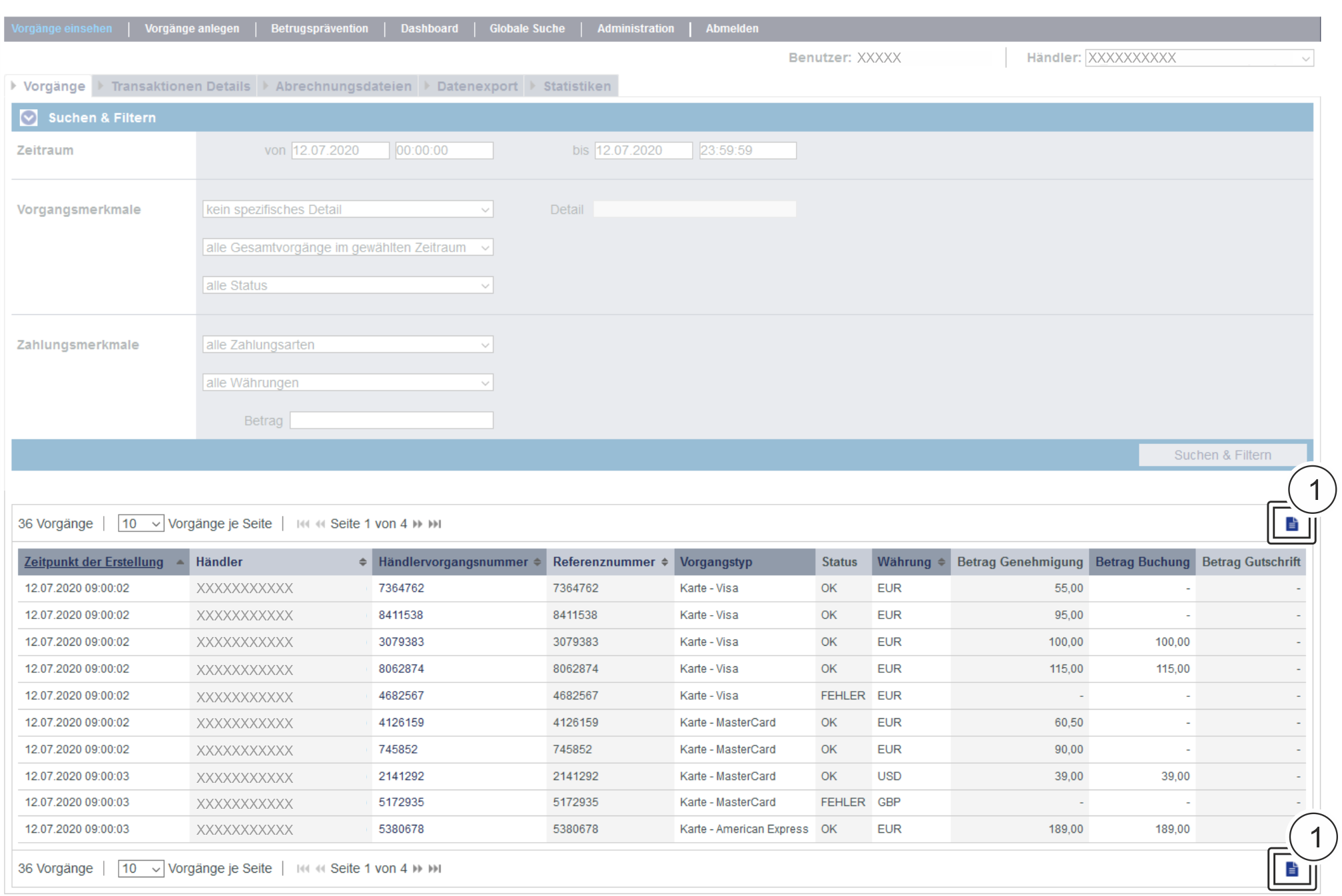
Sie können die Suchergebnisse als Excel-Datei für die weitere Verarbeitung exportieren. Um die Suchergebnisse zu exportieren, gehen Sie wie folgt vor: 1. Wählen Sie die Werte in den Auswahlbereichen aus. 2. Klicken Sie auf die Schaltfläche "Suchen & Filtern". → Die Anwendung prüft die eingegebenen Werte. Wenn die Werte ungültig sind, erscheint eine rot dargestellte Meldung mit der Fehlerursache. Wenn die Werte gültig sind, werden die Suchergebnisse angezeigt. 3. Klicken Sie auf die Schaltfläche "Exportieren → Die Suchergebnisse werden als Excel-Tabelle zum Download bereitgestellt.Suchergebnisse exportieren
 "".
"".
Schaltfläche zur Anwendung
Mit der untenstehenden Schaltfläche gelangen Sie zur entsprechenden Seite innerhalb der Anwendung. Sie müssen eingeloggt sein, um zur entsprechenden Seite innerhalb der Anwendung weitergeleitet zu werden.