
Detailansicht eines Vorgangs aufrufen
In den Suchergebnissen können Sie zu jedem Vorgang die Detailansicht aufrufen. In der Detailansicht erhalten Sie weitere Informationen zu Kunden- und Vorgangsdaten. Außerdem können Sie in der Detailansicht weitere Aktionen dem Vorgang hinzufügen, wie z. B. Buchungen oder Gutschriften. Wenn ein Vorgang mit Karten-, Konto- oder Gerätedaten angelegte wurde, können Sie diese in der Detailansicht sperren. Wenn Sie die Karten-, Konto- oder Gerätedaten wieder entsperren möchten, müssen Sie die Kreditkarte in der Negativliste entfernen.
Um die Detailansicht eines Vorgangs aufzurufen, gehen Sie wie folgt vor:
1. Wählen Sie den Werte in den Auswahlbereichen aus.
2. Klicken Sie auf die Schaltfläche "Suchen & Filtern".
→ Die Anwendung prüft die eingegebenen Werte. Wenn die Werte ungültig sind, erscheint eine rot dargestellte Meldung mit der Fehlerursache. Wenn die Werte gültig sind, werden die Suchergebnisse angezeigt.
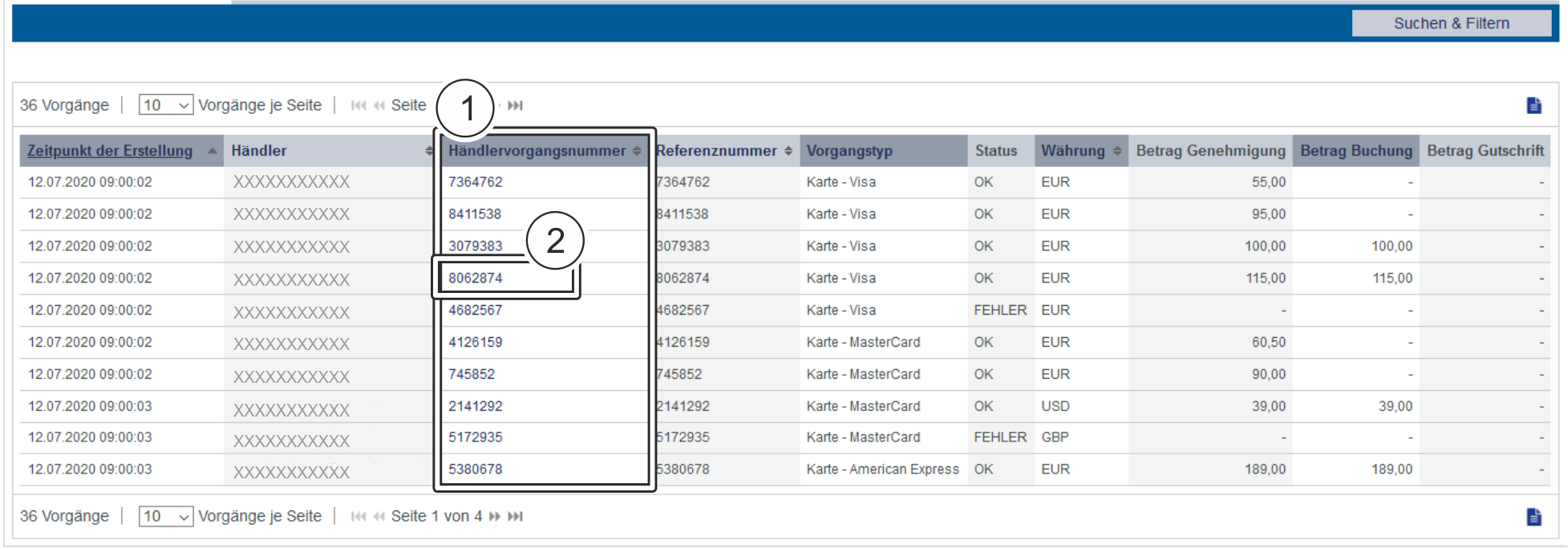
- Spalte "Händlervorgangsnummer"
- "Händlervorgangsnummer" eines Vorgangs
3. Klicken Sie in der Spalte "Händlervorgangsnummer" auf die Händlervorgangsnummer des gewünschten Vorgangs.
→ Die Detailansicht des Vorgangs öffnet sich.
Die Detailansicht des Vorgangs gliedert sich in die Bereiche mit den Kunden- und Vorgangsdaten sowie den Buchungsdaten. Sofern Sie im Rahmen der Betrugsprävention eine Prüfung des Kartenherkunftslandes vornehmen, finden Sie hier das Herkunftsland der Kreditkarte. Außerdem können Sie in der Detailansicht weitere Aktionen dem Vorgang hinzufügen, um so beispielsweise Rückerstattungen (Gutschriften) oder Buchungen (Zahlungseinzüge) zu veranlassen.
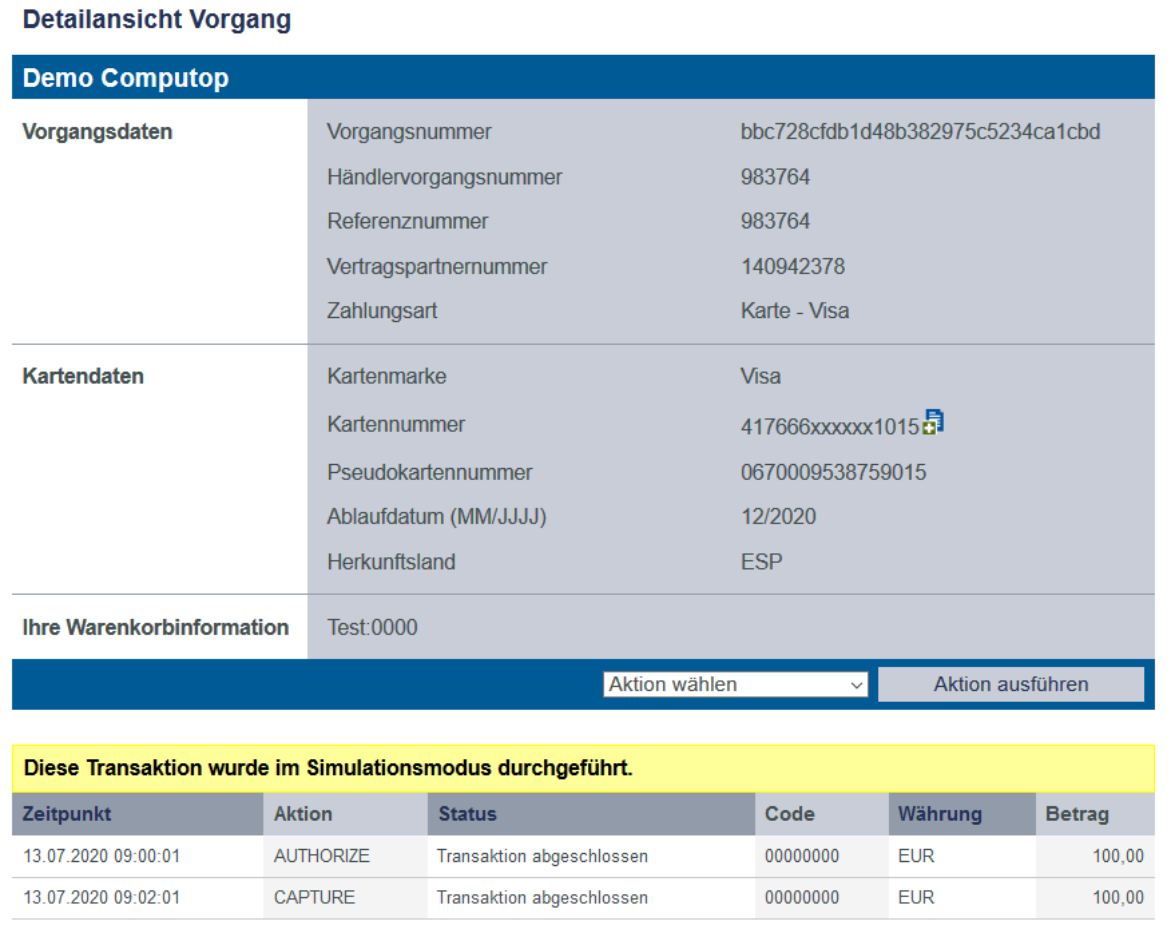
Details für Transaktionen mit 3-D Secure
Für Zahlungen, die mit 3-D Secure authentisiert sind, sehen Sie etwa Details wie diese hier:
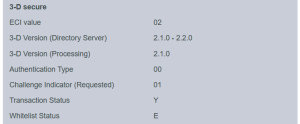
Die oben gezeigten Werte hängen von der zur Authentisierung verwendeten 3-D Secure Version und vom Kartenschema ab.
Hier folgen einige Details:
ECI-Wert
Der ECI-Wert steht für "Electronic Commerce Indicator", eine ausführliche Übersicht dazu ist hier zu finden: ECI Codes.
3-D Version (Directory Server)
Der Directory Server wird vom Kartenschema (Mastercard, VISA, American Express, ...) verwaltet, bei dem jeder Kreditkartenaussteller registriert ist und durch die BIN (Bank Identication Number) identifiziert werden kann.
Der Directory Server "spricht" zum Access Control Server, der sich schließlich auf das Kreditkartenausstellersystem bezieht.
Für die Verarbeitung von 3-D Secure müssen sich alle Beteiligten (Scheme, Aussteller und PSP Computop) auf dieselbe Version von 3-D Secure einigen.
3-D Version (Verarbeitung)
Das ist die Version von 3-D Secure, auf die sich alle Beteiligen schließlich für die 3-D Secure Authentisierung geeinigt haben.
Es kann passieren, dass ein bestimmter Kartenaussteller derzeit 3-D Secure (Version 2.1.0, 2.2.0) nicht unterstützt, sodass dann automatisch ein Fallback auf Version 1.0 erfolgt.
Authentisiserungstyp
Die derzeit unterstützten Werte für den "Authentisierungstyp" sind:
| Wert | Bedeutung | Beschreibung |
|---|---|---|
| 00 | Frictionless | Der Aussteller fordert keine Authentifizierung des Karteninhabers |
| 01 | Static | Zur Authentifizierung des Karteninhabers wird ein statisches Kennwort verwendet. Wird auch für 3DS1 non frictionless verwendet. |
| 02 | Dynamic | Zur Authentifizierung des Karteninhabers wird ein dynamisches Kennwort (z.B. Token oder App) verwendet |
| 03 | OOB | OOB steht für "Out Of Band": Nutzer überprüfen Transaktionen im Authentifizierungsdienst ihres Ausstellers, der die Website oder App des Ausstellers sein kann. |
| 04 | Decoupled | Wird mit 3-D Secure 2.2 untertützt, um die Authentifizierung von Karteninhabern für vom Händler initiierte Transaktionen (MIT) zu unterstützen. |
Challenge-Indikator (gefordert)
| Wert | Bedeutung | Beschreibung |
|---|---|---|
| 01 | Keine Präferenz | Kein spezifischer Challenge-Indikator gefodert, Standardwert |
| 02 | Keine Challenge gefordert | Händler möchte, dass keine Challenge ausgeführt werden soll |
| 03 | Challenge gefordert: 3DS Requestor Preference | Händler möchte, dass eine Challenge ausgeführt werden soll |
| 04 | Challenge gefordert: Mandate | Es gibt lokale oder regionale Vorgaben, die verlangen, dass eine Challenge ausgeführt werden muss |
| 05 | Keine Challenge gefordert | Transaktionsrisikoanalyse wird bereits ausgeführt |
| 06 | Keine Challenge gefordert | Nur Datenaustausch |
| 07 | Keine Challenge gefordert | Starke Kundenauthentifizierung wird bereits ausgeführt |
| 08 | Keine Challenge gefordert | Verwenden Sie die Whitelist-Ausnahme, wenn keine Challenge erforderlich ist |
| 09 | Challenge gefordert | Whitelist-Prompt angefordert, wenn eine Challenge erforderlich ist |
Transaktionsstatus
| Wert | Bedeutung | Beschreibung |
|---|---|---|
| Y | Authentifizierungsüberprüfung erfolgreich | Die Authentifizierung wurde erfolgreich abgeschlossen, d.h. bereit zur Autorisierung. Es kann trotzdem vorkommen, dass die Autorisierung scheitert, z.B. wegen zu geringem Kontostand. |
| N | Nicht authentifiziert/Konto nicht bestätigt | Transaktion abgelehnt |
| U | Authentifizierung/ Kontoüberprüfung konnte nicht ausgeführt werden | Technisches oder sonstiges Problem, wie in ARes oder RReq angegeben |
| A | Versuch der Verarbeitung ausgeführt | Nicht authentifiziert/verifiziert, aber ein Nachweis der versuchten Authentifizierung/Verifizierung wird bereitgestellt. |
| C | Challenge erforderlich | Eine zusätzliche Authentifizierung mit CReq/CRes ist erforderlich |
| D | Challenge erforderlich | Entkoppelte Authentifizierung bestätigt |
| R | Authentifizierung/ Kontoüberprüfung abgelehnt | Der Aussteller lehnt die Authentifizierung/Verifizierung ab und fordert, dass keine Autorisierung versucht wird. |
| I | Nur zur Information | Challenge-Präferenz des 3DS Requestors (Händlers) bestätigt |
Whitelist-Status
| Wert | Bedeutung |
|---|---|
| Y | 3DS Requestor (Händler) steht beim Karteninhaber auf der Whitelist |
| N | 3DS Requestor (Händler) steht beim Karteninhaber nicht auf der Whitelist |
| E | Nicht zulässig, wie vom Aussteller festgelegt |
| P | Bestätigung durch Karteninhaber ausstehend |
| R | Karteninhaber abgelehnt |
| U | Whitelist-Status unbekannt, nicht verfügbar oder nicht zutreffend |
Die Referenznummer und Händlervorgangsnummer dienen zur eindeutigen Identifikation des Vorgangs im Computop Paygate. Die Referenznummer des Händlers dient als Auszahlungsreferenz, die in der entsprechenden EPA-Datei Ihrer Bank angegeben wird. Referenznummer Bitte beachten Sie, dass ohne die Eingabe einer eigenen Referenznummer (Auszahlungsreferenz) keine Vorgänge zugeordnet und angelegt werden können. Die Händlervorgangsnummer wird vom Computop Paygate automatisch für jeden Vorgang angelegt. Durch die Händlervorgangsnummer können Sie jeden Vorgang eindeutig identifizieren. Sie müssen die Händlervorgangsnummer nur eingeben, wenn Sie einen Vorgang einem bereits vorhandenen Vorgang hinzufügen möchten. Hier können Sie die Waren oder Dienstleistungen eingeben, die Ihr Kunde bei Ihnen bestellt hat. Eingabefeld "Ihre Warenkorbinformation" Das Eingabefeld "Ihre Warenkorbinformation" muss entsprechend den Regeln der Zahlart und des Zahlartenanbieters ausgefüllt werden, mit denen der Vorgang angelegt wird. Die entsprechenden Parameter in den Zahlarten sind "OrderDesc" und "OrderDesc2".Referenznummer und Händlervorgangsnummer eingeben
Ihre Warenkorbinformationen eingeben
Wenn Sie in die Eingabefelder des Datums klicken, öffnet sich ein Kalender, in dem Sie ein Datum auswählen können. Wenn Sie in die Eingabefelder der Uhrzeit klicken, können Sie eine Uhrzeit für die Suche festlegen. Sie können die Suchergebnisse als Excel-Datei für die weitere Verarbeitung exportieren. Um die Suchergebnisse zu exportieren, gehen Sie wie folgt vor: 1. Wählen Sie die Werte in den Auswahlbereichen aus. 2. Klicken Sie auf die Schaltfläche "Suchen & Filtern". → Die Anwendung prüft die eingegebenen Werte. Wenn die Werte ungültig sind, erscheint eine rot dargestellte Meldung mit der Fehlerursache. Wenn die Werte gültig sind, werden die Suchergebnisse angezeigt. 3. Klicken Sie auf die Schaltfläche "Exportieren → Die Suchergebnisse werden als Excel-Tabelle zum Download bereitgestellt.Auswahlbereich "Zeitraum" auswählen
Suchergebnisse exportieren
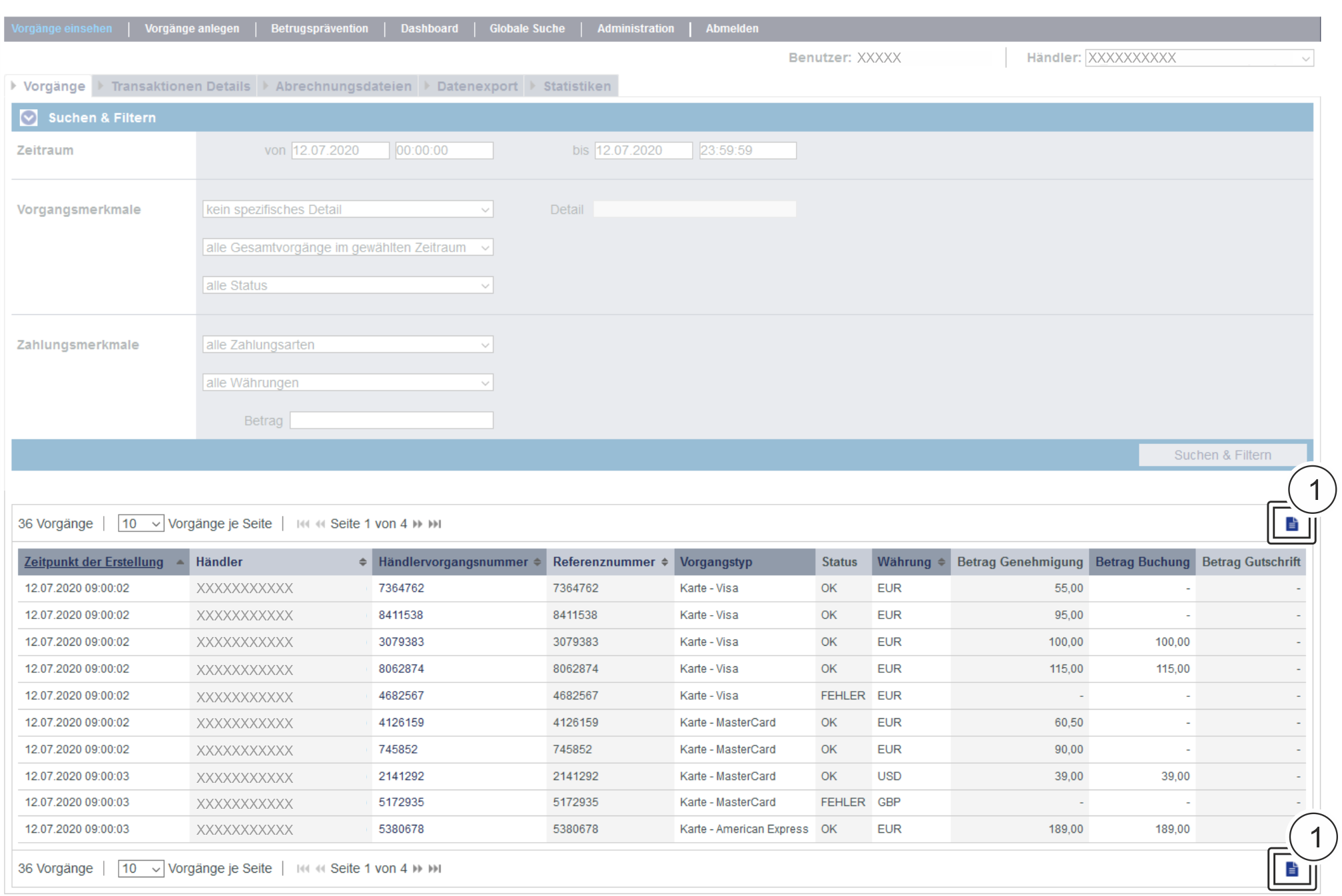
 "".
"".
Schaltfläche zur Anwendung
Mit der untenstehenden Schaltfläche gelangen Sie zur entsprechenden Seite innerhalb der Anwendung. Sie müssen eingeloggt sein, um zur entsprechenden Seite innerhalb der Anwendung weitergeleitet zu werden.