Detailansicht eines Vorgangs aufrufenIn den Suchergebnissen können Sie zu jedem Vorgang die Detailansicht aufrufen. In der Detailansicht erhalten Sie weitere Informationen zu Kunden- und Vorgangsdaten. Außerdem können Sie in der Detailansicht weitere Aktionen dem Vorgang hinzufügen, wie z. B. Buchungen oder Gutschriften. Wenn ein Vorgang mit Karten-, Konto- oder Gerätedaten angelegte wurde, können Sie diese in der Detailansicht sperren. Wenn Sie die Karten-, Konto- oder Gerätedaten wieder entsperren möchten, müssen Sie die Kreditkarte in der Negativliste entfernen. Um die Detailansicht eines Vorgangs aufzurufen, gehen Sie wie folgt vor: 1. Wählen Sie den Werte in den Auswahlbereichen aus. 2. Klicken Sie auf die Schaltfläche "Suchen & Filtern". → Die Anwendung prüft die eingegebenen Werte. Wenn die Werte ungültig sind, erscheint eine rot dargestellte Meldung mit der Fehlerursache. Wenn die Werte gültig sind, werden die Suchergebnisse angezeigt.
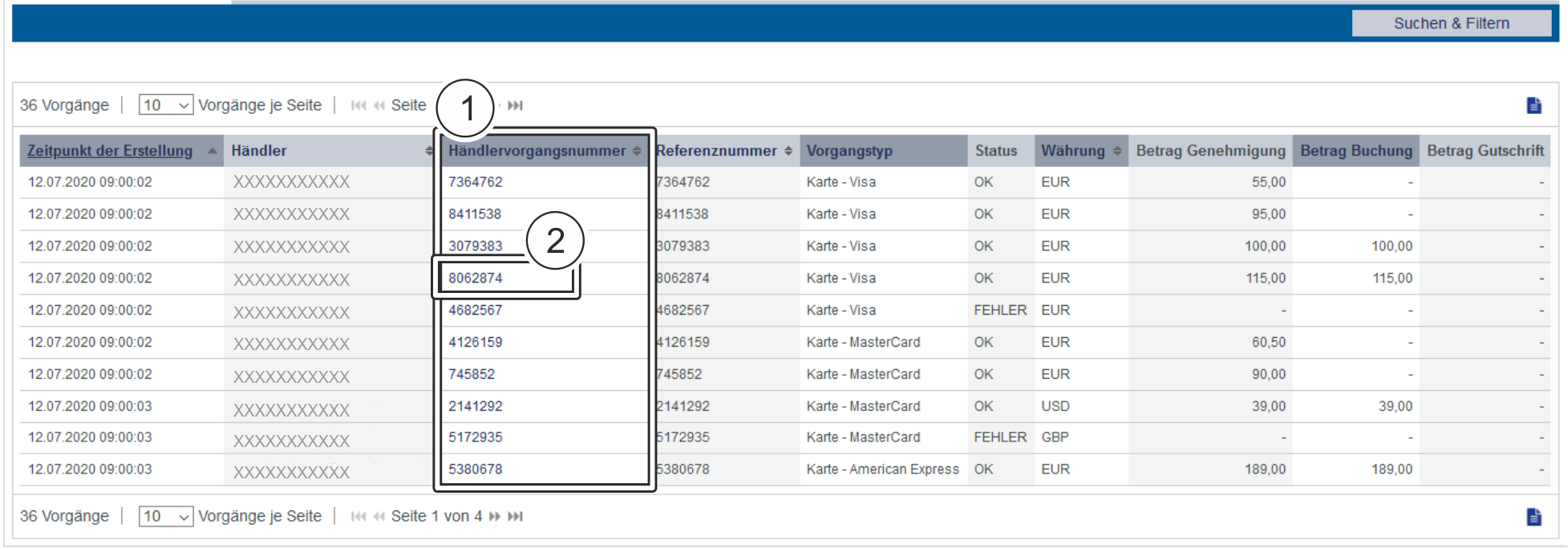
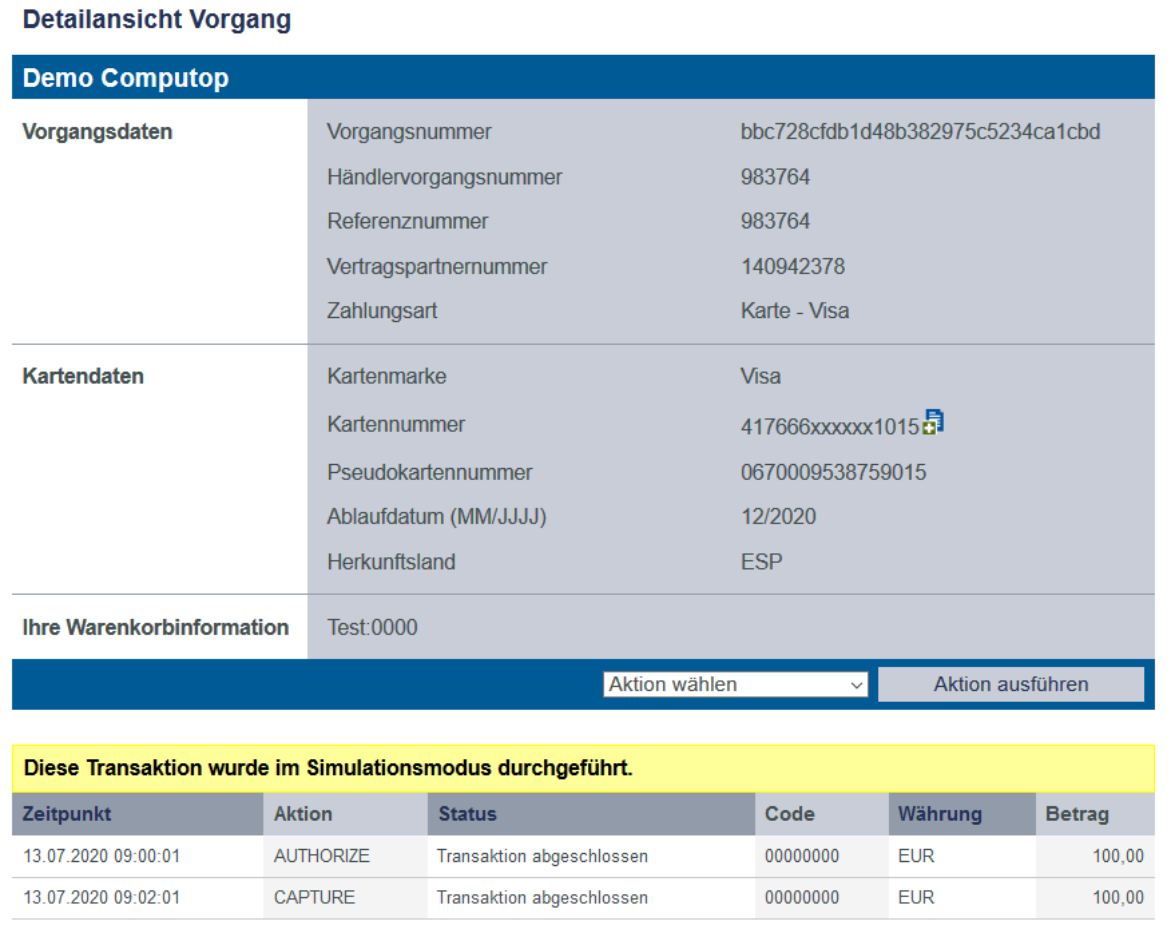
3. Klicken Sie in der Spalte "Händlervorgangsnummer" auf die Händlervorgangsnummer des gewünschten Vorgangs. → Die Detailansicht des Vorgangs öffnet sich. Die Detailansicht des Vorgangs gliedert sich in die Bereiche mit den Kunden- und Vorgangsdaten sowie den Buchungsdaten. Sofern Sie im Rahmen der Betrugsprävention eine Prüfung des Kartenherkunftslandes vornehmen, finden Sie hier das Herkunftsland der Kreditkarte. Außerdem können Sie in der Detailansicht weitere Aktionen dem Vorgang hinzufügen, um so beispielsweise Rückerstattungen (Gutschriften) oder Buchungen (Zahlungseinzüge) zu veranlassen.
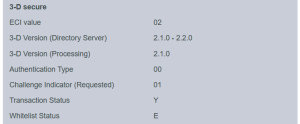
Details für Transaktionen mit 3-D SecureFür Zahlungen, die mit 3-D Secure authentisiert sind, sehen Sie etwa Details wie diese hier:
Die oben gezeigten Werte hängen von der zur Authentisierung verwendeten 3-D Secure Version und vom Kartenschema ab. Hier folgen einige Details: ECI-WertDer ECI-Wert steht für "Electronic Commerce Indicator", eine ausführliche Übersicht dazu ist hier zu finden: ECI Codes. 3-D Version (Directory Server)Der Directory Server wird vom Kartenschema (Mastercard, VISA, American Express, ...) verwaltet, bei dem jeder Kreditkartenaussteller registriert ist und durch die BIN (Bank Identication Number) identifiziert werden kann. Der Directory Server "spricht" zum Access Control Server, der sich schließlich auf das Kreditkartenausstellersystem bezieht. Für die Verarbeitung von 3-D Secure müssen sich alle Beteiligten (Scheme, Aussteller und PSP 3-D Version (Verarbeitung)Das ist die Version von 3-D Secure, auf die sich alle Beteiligen schließlich für die 3-D Secure Authentisierung geeinigt haben. Es kann passieren, dass ein bestimmter Kartenaussteller derzeit 3-D Secure (Version 2.1.0, 2.2.0) nicht unterstützt, sodass dann automatisch ein Fallback auf Version 1.0 erfolgt. AuthentisiserungstypDie derzeit unterstützten Werte für den "Authentisierungstyp" sind:
Challenge-Indikator (gefordert)
Transaktionsstatus
Whitelist-Status
|
Referenznummer und Händlervorgangsnummer eingebenDie Referenznummer und Händlervorgangsnummer dienen zur eindeutigen Identifikation des Vorgangs im Computop Paygate. Die Referenznummer des Händlers dient als Auszahlungsreferenz, die in der entsprechenden EPA-Datei Ihrer Bank angegeben wird.
Die Händlervorgangsnummer wird vom Computop Paygate automatisch für jeden Vorgang angelegt. Durch die Händlervorgangsnummer können Sie jeden Vorgang eindeutig identifizieren. Sie müssen die Händlervorgangsnummer nur eingeben, wenn Sie einen Vorgang einem bereits vorhandenen Vorgang hinzufügen möchten. Ihre Warenkorbinformationen eingebenHier können Sie die Waren oder Dienstleistungen eingeben, die Ihr Kunde bei Ihnen bestellt hat.
|
Auswahlbereich "Zeitraum" auswählenWenn Sie in die Eingabefelder des Datums klicken, öffnet sich ein Kalender, in dem Sie ein Datum auswählen können. Wenn Sie in die Eingabefelder der Uhrzeit klicken, können Sie eine Uhrzeit für die Suche festlegen. |
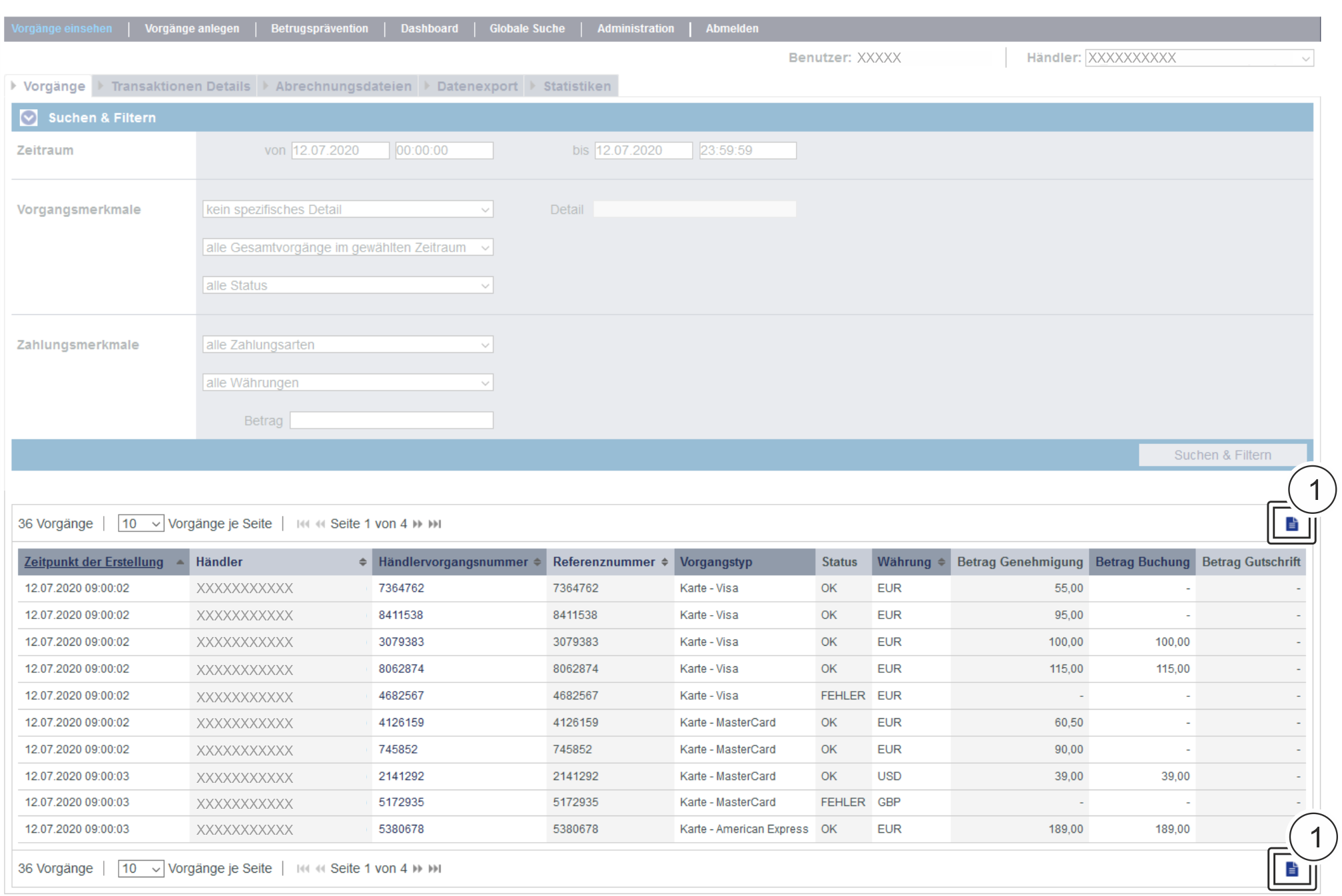
Suchergebnisse exportierenSie können die Suchergebnisse als Excel-Datei für die weitere Verarbeitung exportieren. Um die Suchergebnisse zu exportieren, gehen Sie wie folgt vor: 1. Wählen Sie die Werte in den Auswahlbereichen aus. 2. Klicken Sie auf die Schaltfläche "Suchen & Filtern". → Die Anwendung prüft die eingegebenen Werte. Wenn die Werte ungültig sind, erscheint eine rot dargestellte Meldung mit der Fehlerursache. Wenn die Werte gültig sind, werden die Suchergebnisse angezeigt.
3. Klicken Sie auf die Schaltfläche "Exportieren → Die Suchergebnisse werden als Excel-Tabelle zum Download bereitgestellt. |
 "
"
|
Auf dieser Seite
In diesem Abschnitt
Please insert the Section Overview Page into "Parent Page":