
Über das Register „Betrugsprävention“ → „Whitelist“ können Sie autorisierte BIN-Bereiche suchen und filtern. BIN steht für Bank Identification Number. Die BIN setzt sich aus den ersten 6-8 Ziffern einer Kreditkartennummer zusammen. Anhand der BIN lassen sich der Kartentyp, das Herkunftsland und die ausstellende Bank (Issuer) einer Kreditkarte eindeutig identifizieren. Sie können in der Anwendung bestimmte BIN-Bereiche autorisieren, um so unbegrenzt Transaktionen mit Kreditkarten innerhalb dieses Bereichs erstellen zu können. Zusätzlich haben Sie die Möglichkeit, für jeden autorisierten BIN-Bereich die Detailansicht des Listeneintrags zu öffnen. In der Detailansicht des Listeneintrags können Sie den autorisierten Bereich auch wieder löschen.
Überblick über die Suchkriterien

- Auswahlfeld "Zeitraum"
- Auswahlfeld "Vorgangseigenschaften"
- Schaltfläche "Suchen und Filtern"
- Schaltfläche "Neuer Listeneintrag"
- Schaltfläche "CSV hochladen"
Wenn Sie in die Eingabefelder des Datums klicken, öffnet sich ein Kalender, in dem Sie ein Datum auswählen können. Wenn Sie in die Eingabefelder der Uhrzeit klicken, können Sie eine Uhrzeit für die Suche festlegen.Auswahlbereich "Zeitraum" auswählen
Auswahlfeld "Vorgangseigenschaften" aktivieren
Mit der Vorgangseigenschaft können Sie die Suche auf einen bestimmten BIN-Bereich eingrenzen. Sie können nicht nach BIN-Bereichen für Kreditkarten suchen. BINs können wie folgt eingegeben werden: 100020.
Detailansicht eines Listeneintrags öffnen
Sie können für jeden Listeneintrag in den Suchergebnissen die Detailansicht öffnen. Dort werden Ihnen weitere Informationen zu den Sperr-Eigenschaften angezeigt. Außerdem können Sie den Listeneintrag in der Detailansicht löschen.
So öffnen Sie die Detailansicht des Listeneintrags:
1. Aktivieren Sie Werte in den Auswahlfeldern.
2. Klicken Sie auf die Schaltfläche „Suchen und Filtern“.
→ Die Anwendung überprüft die eingegebenen Werte. Falls die Werte ungültig sind, wird eine rot markierte Meldung mit dem Grund angezeigt. Wenn die Werte gültig sind, werden die Suchergebnisse angezeigt.

- Spalte "Gelisteter Wert"
- Name des gesperrten Listeneintrags
3. Klicken Sie in der Spalte „Gelisteter Wert“ auf den Wert des gewünschten Listeneintrags.
→ Die Detailansicht des Listeneintrags öffnet sich.

- Sperr-Eigenschaften
- Schaltfläche "Eintrag löschen"
Das Auswahlfeld "Sperr-Eigenschaften" zeigt Ihnen das Erstellungsdatum und den autorisierten Kreditkartenbereich des Listeneintrags.
Mit der Schaltfläche „Eintrag löschen“ können Sie den Listeneintrag aus der Sperrliste löschen.
Einen autorisierten Kreditkartenbereich in der Whitelist anlegen
- Auswahlfeld "Zeitraum"
- Auswahlfeld "Vorgangseigenschaften"
- Schaltfläche "Suchen und Filtern"
- Schaltfläche "Neuer Listeneintrag"
- Schaltfläche "CSV hochladen"
So fügen Sie einen neuen Listeneintrag zur Whitelist hinzu:
1. Klicken Sie auf die Schaltfläche "Neuer Listeneintrag"
→ Das Fenster "Neuer Listeneintrag" öffnet sich.

- Eingabefeld "BIN-Bereich" Von
- Eingabefeld "BIN-Bereich" Bis
- Schaltfläche "Dateneintrag hinzufügen"
Eingabefeld BIN-Bereich
2. Geben Sie den BIN-Bereich der Kreditkarte in die Eingabefelder "BIN-Bereich" Von und "BIN-Bereich" Bis ein.
3. Klicken Sie auf die Schaltfläche „Dateneintrag hinzufügen“.
→ Die Anwendung überprüft die eingegebenen Werte. Falls die Werte ungültig sind, wird eine rote Meldung mit dem Grund angezeigt. Wenn die Werte gültig sind, verwendet die Anwendung den eingegebenen BIN-Bereich der Kreditkarte, um einen Listeneintrag in der Whitelist zu erzeugen.
Mehrere Kreditkartenbereiche mittels einer CSV-Datei autorisieren
Über die Schaltfläche „CSV hochladen“ können Sie mehrere Kreditkartenbereiche mithilfe einer CSV-Datei autorisieren. Dazu erfassen Sie die Kreditkartenbereiche in einer CSV-Datei und laden diese anschließend in die Anwendung hoch.
CSV-Datei
Eine ausführliche Beschreibung des Formats der CSV-Datei finden Sie im Kapitel CSV-Datei für den Import zusammenstellen.
Wenn Sie eine CSV-Datei in die Anwendung hochladen, erzeugt die Anwendung Listeneinträge für die in einer CSV-Datei gespeicherten Autorisierungen.
- Auswahlfeld "Zeitraum"
- Auswahlfeld "Vorgangseigenschaften"
- Schaltfläche "Suchen und Filtern"
- Schaltfläche "Neuer Listeneintrag"
- Schaltfläche "CSV hochladen"
1. Klicken Sie auf die Schaltfläche „CSV hochladen“.
→ Das Fenster "CSV hochladen" öffnet sich.

- Schaltfläche "Durchsuchen..."
- Schaltfläche "CSV hochladen"
2. Klicken Sie auf die Schaltfläche "Durchsuchen...".
→ Der Datei-Explorer öffnet sich auf dem Computer.
3. ählen Sie die CSV-Datei auf dem Computer aus.
4. Klicken Sie auf die Schaltfläche „CSV hochladen“.
→ Die Anwendung überprüft die CSV-Datei. Falls die CSV-Datei ungültig ist, wird eine rot markierte Meldung mit dem Grund angezeigt. Wenn die CSV-Datei gültig ist, werden die Listeneinträge erzeugt.
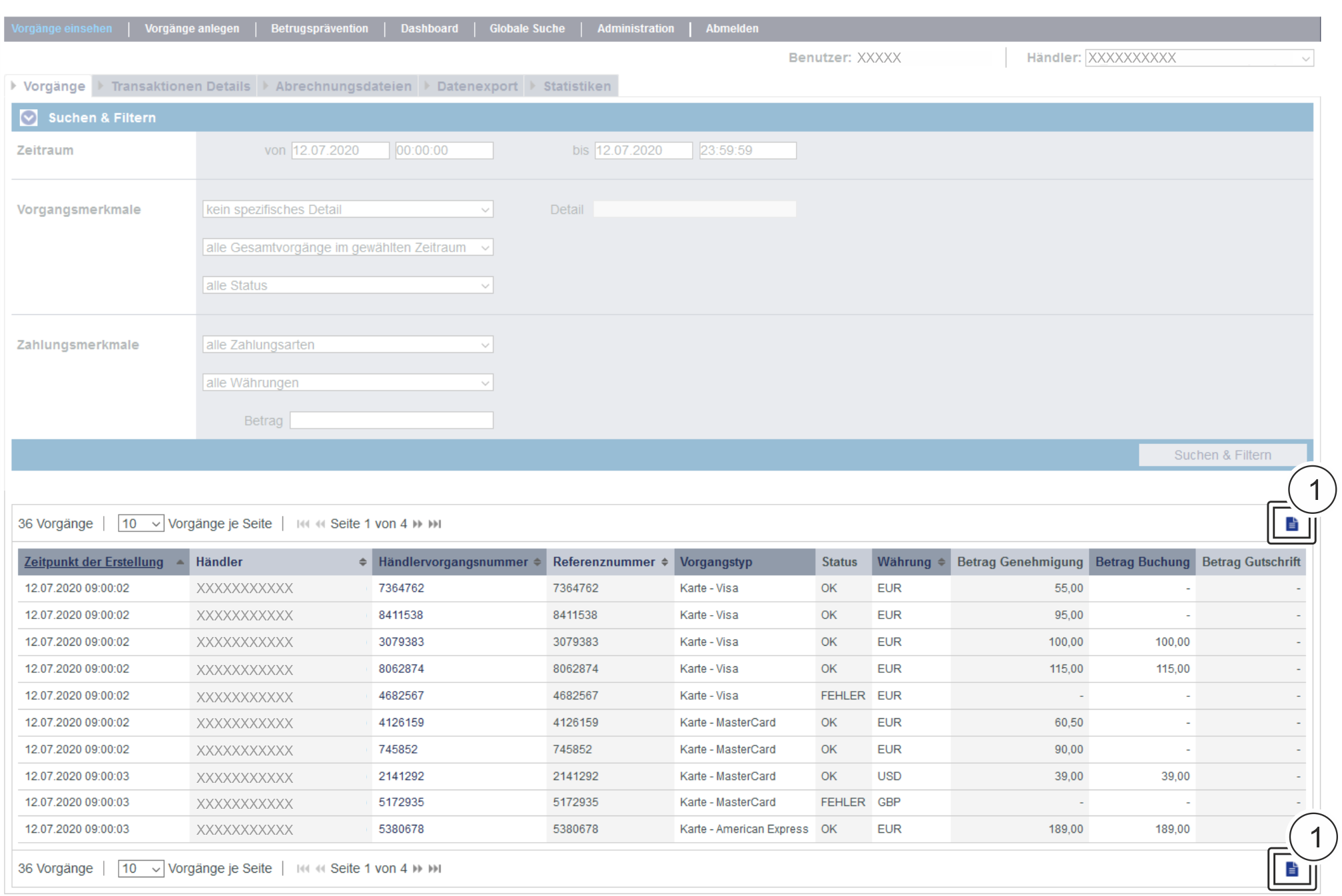
Sie können die Suchergebnisse als Excel-Datei für die weitere Verarbeitung exportieren. Um die Suchergebnisse zu exportieren, gehen Sie wie folgt vor: 1. Wählen Sie die Werte in den Auswahlbereichen aus. 2. Klicken Sie auf die Schaltfläche "Suchen & Filtern". → Die Anwendung prüft die eingegebenen Werte. Wenn die Werte ungültig sind, erscheint eine rot dargestellte Meldung mit der Fehlerursache. Wenn die Werte gültig sind, werden die Suchergebnisse angezeigt. 3. Klicken Sie auf die Schaltfläche "Exportieren → Die Suchergebnisse werden als Excel-Tabelle zum Download bereitgestellt.Suchergebnisse exportieren
 "".
"".
Schaltfläche zur Anwendung
Mit der untenstehenden Schaltfläche gelangen Sie zur entsprechenden Seite innerhalb der Anwendung. Sie müssen eingeloggt sein, um zur entsprechenden Seite innerhalb der Anwendung weitergeleitet zu werden.